Crée ton QR dynamique
en moins de 2 minutes
Aucune compétence technique requise. Suis simplement ces étapes, ton QR sera prêt à imprimer, et modifiable à vie.
Déverrouiller mon QR Manager →Crée ton accès gratuit
30 secondes · aucune carte bancaire · 1 QR dynamique offert à vie
Rends-toi sur okqr.fr et repère le bloc Créer mon accès.
- Saisis ton nom ou le nom de ton entreprise
- Renseigne ton adresse email
- Clique sur « Recevoir mon lien sécurisé »
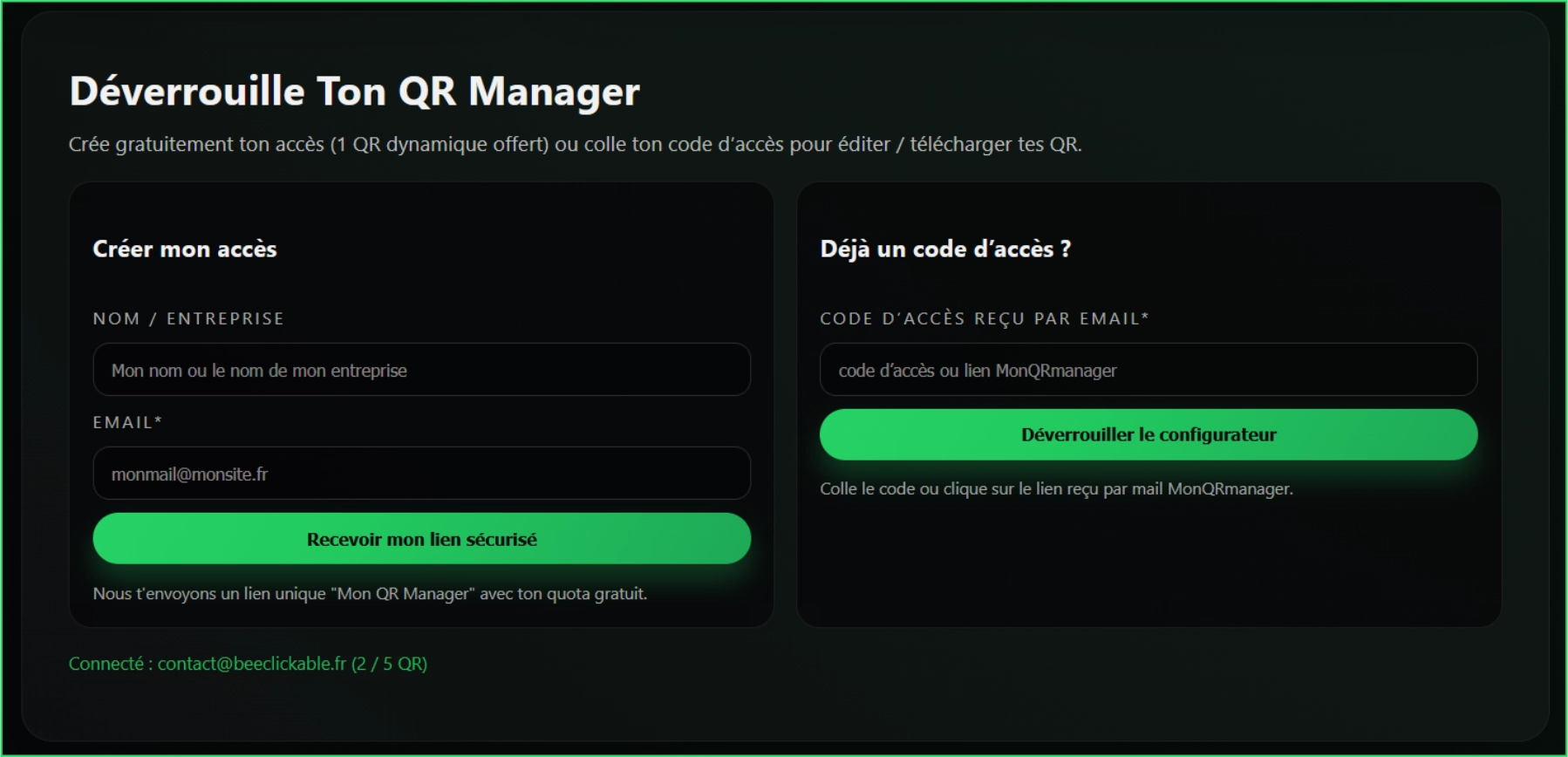
Vérifie tes spams si tu ne reçois rien dans 2 minutes. L'email arrive de salut@okqr.fr avec ton lien personnel « Mon QR Manager » et un code d'accès à conserver.
Tu as déjà un compte ?
Repère le bloc Déjà un code d'accès ?, colle ton code reçu par email ou clique directement sur le lien dans ton email, le configurateur se déverrouille instantanément.
Pas de mot de passe à retenir. OkQR fonctionne avec un lien magique unique. Conserve l'email de bienvenue quelque part, il est ton sésame permanent.
Configure ton QR
Contenu, style, couleurs, cadre, tout se passe dans le Configurateur
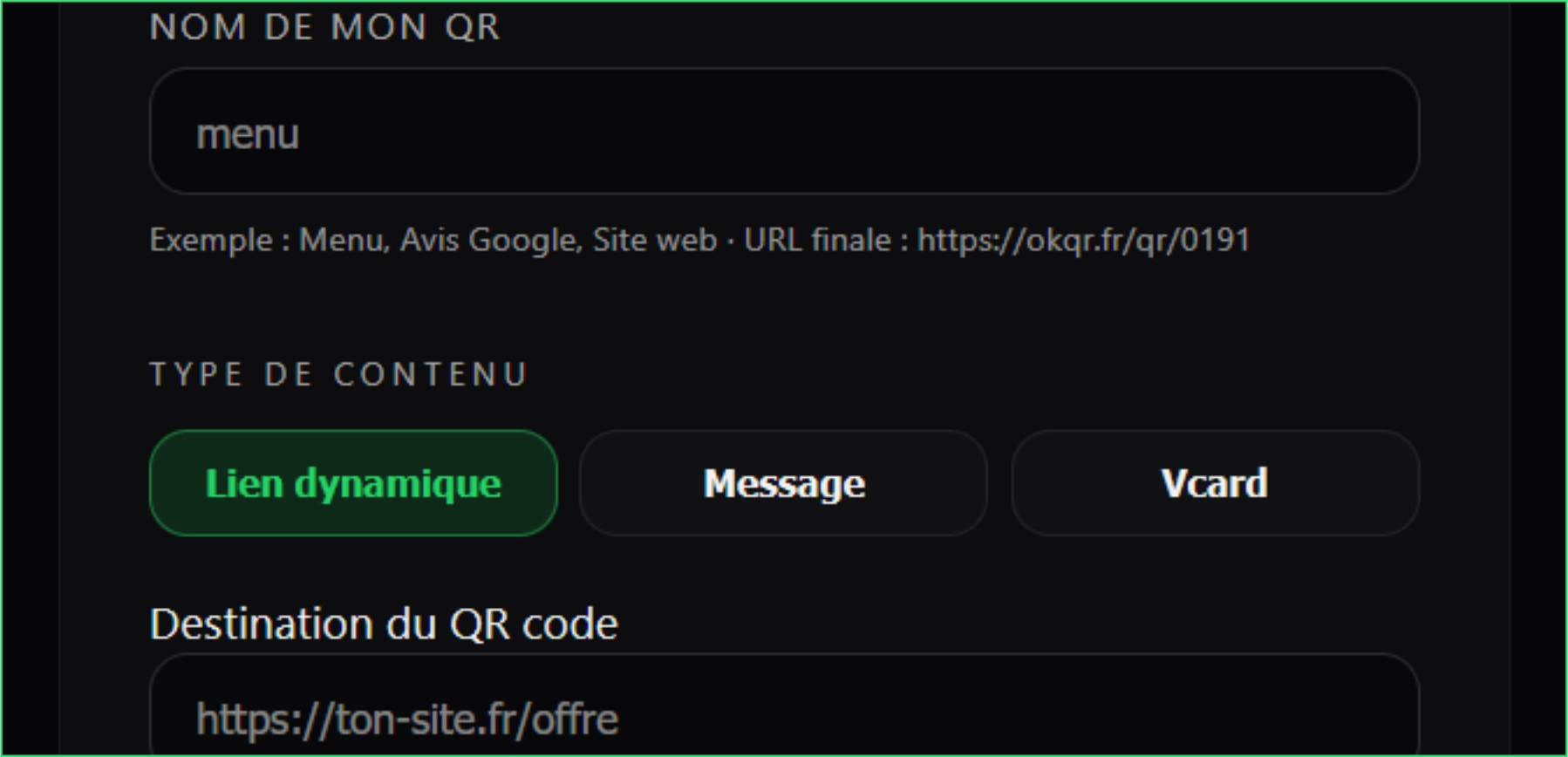
2a · Donne un nom à ton QR
Dans le champ Nom de mon QR, entre un nom court et parlant pour toi. Quelques exemples :
Ce nom est uniquement visible dans ton tableau de bord.
2b · Choisis le type de contenu
- Lien dynamique, le plus utilisé. Colle l'URL vers laquelle tu veux envoyer les gens (site, menu en ligne, page Google Avis, vidéo, formulaire…)
- Message, affiche un texte directement après le scan, sans passer par un navigateur
- vCard, partage tes coordonnées complètes (téléphone, email, site…) en un scan : l'utilisateur peut t'enregistrer dans ses contacts en un tap
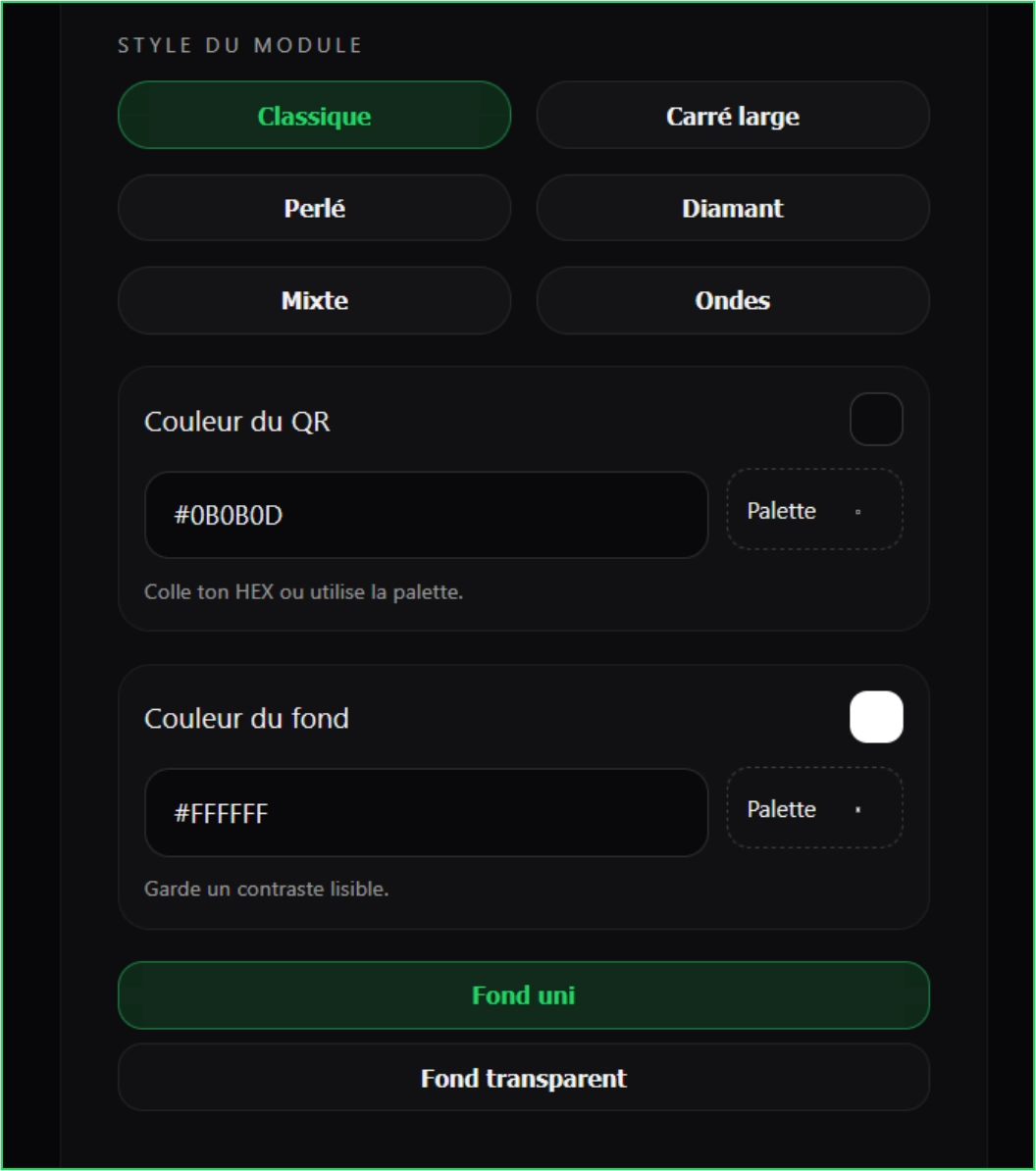
2c · Personnalise l'apparence (facultatif mais conseillé)
Un QR aux couleurs de ta marque se remarque et rassure. Tu peux :
- Choisir parmi 6 styles de modules : Classique, Carré large, Perlé, Diamant, Mixte, Ondes
- Définir la couleur du QR en collant ton code HEX (ex. #FF6600) ou via la palette
- Choisir la couleur du fond, blanc recommandé pour une lisibilité maximale
- Opter pour un fond transparent si tu intègres le QR sur un visuel existant
⚠️ Règle d'or : le QR doit toujours être foncé sur fond clair (ou clair sur fond très foncé). Un mauvais contraste = un QR illisible au scan.
2d · Ajoute un cadre (facultatif)
Un cadre avec texte augmente le taux de scan. OkQR en propose plusieurs prêts à l'emploi :
Tu peux aussi positionner le texte en dessous ou en dessus du QR selon ton support d'impression.
Avec le cadre Personnalisé, écris exactement ce que tu veux : « Laisse-nous un avis », « Menu du jour », « Offre réservée à toi »… C'est ce texte qui donnera envie de scanner.
2e · Choisis le format de fichier
- PNG, le choix universel. Compatible partout, idéal pour 99% des usages
- SVG, format vectoriel sans perte de qualité, recommandé si tu travailles avec un graphiste ou un imprimeur pour des grands formats
Télécharge ton QR
Un fichier prêt à intégrer partout, flyers, menus, cartes de visite, PLV…
Avant de télécharger, fais une dernière vérification :
- Le nom du QR est bien renseigné
- La destination (URL ou contenu) est correcte, scanne le QR de prévisualisation pour le confirmer
- Le style et les couleurs te conviennent
Utilise « Visualiser mon QR » avant de télécharger pour voir le rendu final et le scanner avec ton téléphone. C'est le meilleur moyen d'éviter les mauvaises surprises à l'impression.
Clique sur Télécharger en PNG (ou SVG). Le fichier s'enregistre sur ton appareil, tu peux l'insérer dans Word, Canva, Illustrator, ou l'envoyer directement à ton imprimeur.

Taille minimum recommandée à l'impression : 2,5 cm × 2,5 cm. En dessous, certains appareils peuvent avoir du mal à scanner. Pour les grandes affiches ou PLV, préfère le format SVG.
Suis tes scans en temps réel
Ton tableau de bord, toujours dans ta poche
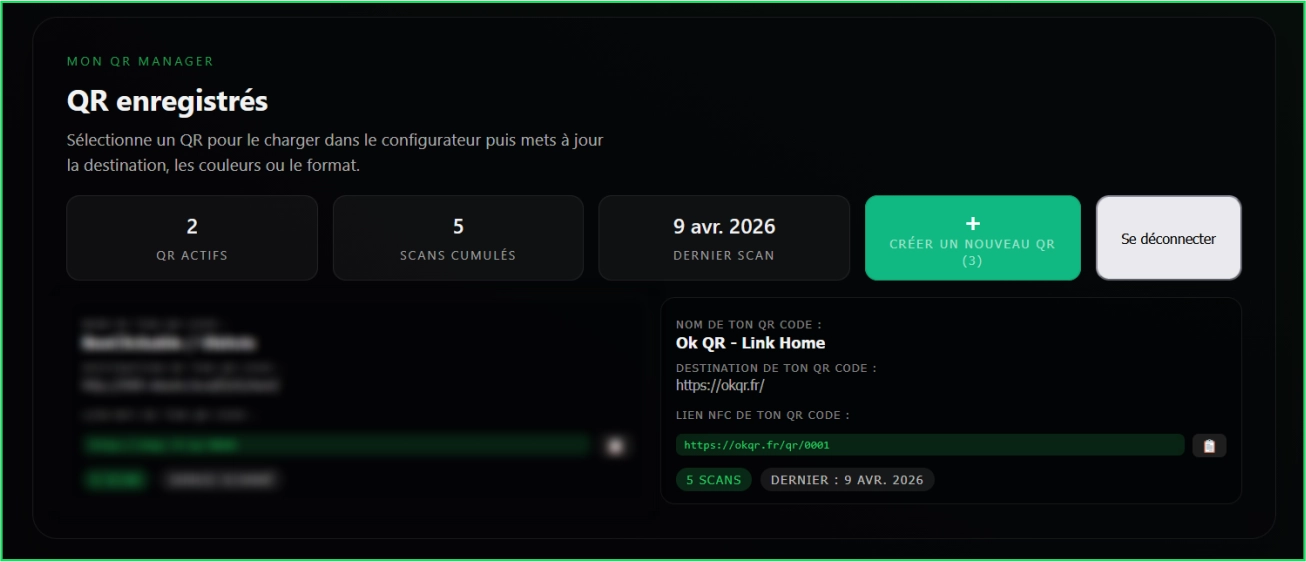
Dans la section Mon QR Manager, tu retrouves d'un coup d'œil :
- Le nombre de QR actifs dans ton compte et leur destination actuelle
- Le total de scans cumulés sur tous tes QR
- La date du dernier scan, pour savoir si ton QR est encore actif et utilisé
- Le nombre de scans par QR, pratique pour comparer l'efficacité de tes supports
Tu remarques que les scans s'arrêtent brutalement sur un QR ? C'est souvent signe que le support (flyer, affiche) n'est plus visible ou que la destination ne fonctionne plus. Profite-en pour mettre à jour le lien, sans rien réimprimer.
Tu peux également depuis ce tableau de bord mettre à jour ton offre si tu as besoin de QR supplémentaires, les packs commencent à 1 €/mois par QR.
Modifie la destination sans rien réimprimer
C'est le superpouvoir du QR dynamique, le QR imprimé reste identique, seule la destination change
Retourne sur ton accès via le lien de ton email (ou colle ton code). Dans Mon QR Manager, clique sur le QR à modifier pour le charger dans le configurateur.
- Change le champ Destination du QR code avec la nouvelle URL
- Clique sur Mettre à jour le QR
C'est tout. À partir de ce moment, toute personne qui scanne l'ancien QR, celui déjà imprimé sur tes flyers, arrive sur la nouvelle destination.
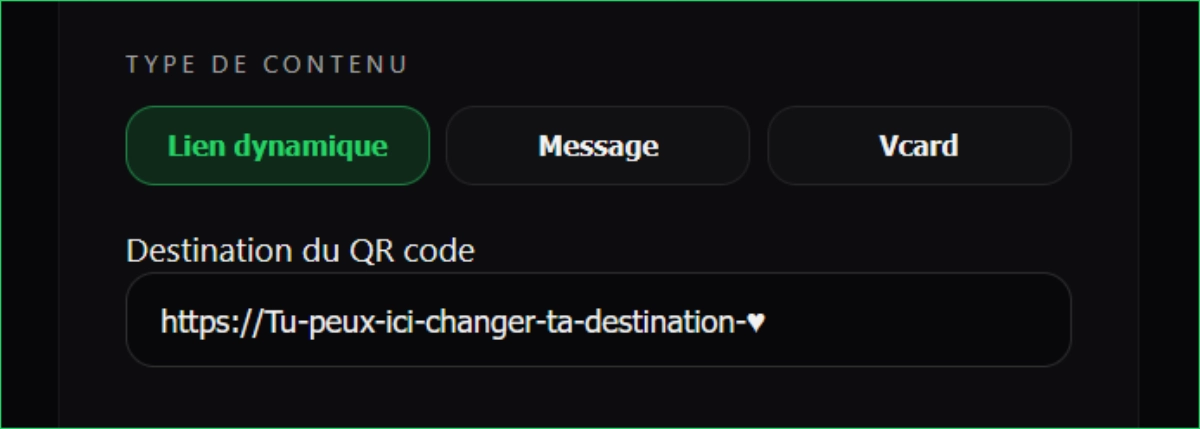
Exemple concret : tu as imprimé 500 flyers en janvier avec ton QR pointant vers ton menu d'hiver. En avril, tu changes simplement la destination vers ton menu de printemps. Les 500 flyers sont toujours valides, tu n'en réimprimes pas un seul.
⚠️ Tu peux modifier la destination autant de fois que tu veux. En revanche, si tu changes le style visuel du QR et le re-télécharges, l'ancien QR imprimé reste fonctionnel, les deux pointent vers la même destination.
Liaison NFC dynamique GRATUIT
Va encore plus loin : rends tes objets physiques modifiables à distance
🔵 C'est quoi le NFC ?
Le NFC (Near Field Communication) est la technologie qui permet à ton téléphone de payer sans contact ou de lire une carte de transport. On peut aussi écrire un lien dans un petit tag NFC autocollant, et l'utilisateur qui approche son téléphone est automatiquement redirigé, sans même avoir à scanner quoi que ce soit.
Seul problème : un tag NFC classique est figé une fois programmé, exactement comme un QR statique.
OkQR résout ce problème : en liant ton tag NFC à ton QR dynamique, le tag devient lui aussi modifiable à distance, à vie.
Comment ça fonctionne, étape par étape
Dans Mon QR Manager, clique sur ton QR pour afficher ses détails. Tu vois apparaître son Lien NFC, une URL courte du type okqr.fr/qr/mon-qr.
Sur ton smartphone, télécharge une application de programmation NFC (ex. NFC Tools, disponible gratuitement sur iOS et Android).
Dans l'app, crée un enregistrement de type URL et colle ton lien OkQR. Approche un tag NFC vierge de ton téléphone pour l'écrire.
C'est fait. Colle le tag NFC sur ta carte de visite, ton présentoir, ta vitrine ou ton badge. Désormais, chaque fois que tu modifies la destination dans OkQR, le tag NFC se met à jour automatiquement, sans avoir besoin de le reprogrammer.
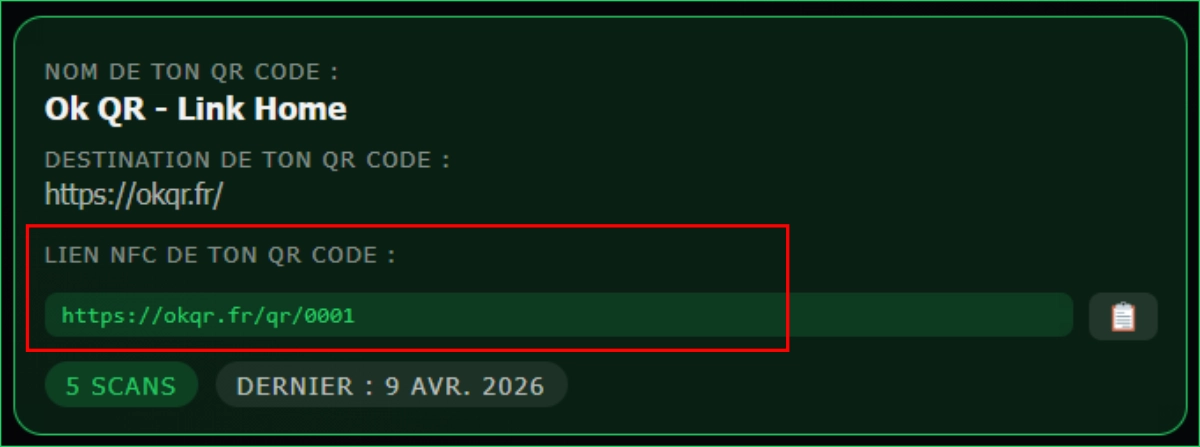
Cas d'usage idéal : la carte de visite NFC. Fais imprimer des cartes avec un QR code ET un tag NFC intégré. Tes contacts peuvent scanner le QR ou approcher leur téléphone. Tu changes de job ou de numéro ? Une mise à jour sur OkQR, et toutes tes cartes distribuées sont à jour instantanément.
Les tags NFC compatibles les plus courants : NTAG213, NTAG215, NTAG216, disponibles en ligne pour quelques centimes pièce en lot, sous forme d'autocollants, de cartes ou de porte-clés.
Vidéo tutorielle, bientôt disponible
Un tour complet en moins de 3 minutes pour voir OkQR en action, du premier accès au tag NFC.
Tout ça, gratuit dès l'inscription
1 QR dynamique offert à vie. Aucune carte bancaire requise.
Envie de plus ? Les packs commencent à 1 €/mois.
pour créer ton premier QR
modifications de destination
pour 1 QR dynamique à vie
liaison dynamique incluse